
アルゴリズムとプログラミングは,問題を解くだけでなく,実際にプログラムを作成して動かしてみることで理解が深まります。
ここでは,Visual Studio Code(VS Code)を使用して,C#コンソールアプリケーションとPythonアプリケーションを開発・実行するための環境をWindowsに構築する方法を解説します。
情報処理技術者試験の学習内容を,実際のコード入力や実行を通して確認できるようになりますので,これからアルゴリズムやプログラミングを実践的に学習したい方は,まずこのページで開発環境を準備しましょう。
※ C#とPythonの開発環境をWindowsに構築します
エクスプローラーの設定
まずはじめに,エクスプローラーのフォルダーオプションの設定をします。次の流れに沿って,設定してください。
① タスクバーの[エクスプローラー]をクリック

② エクスプローラーが起動する ⇒ ツールバーの[…]-[オプション]をクリック
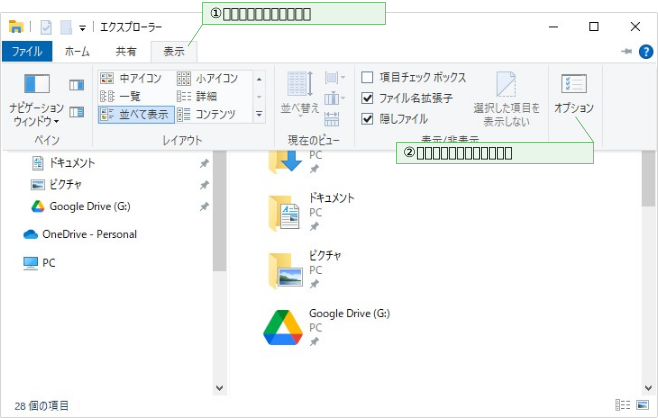
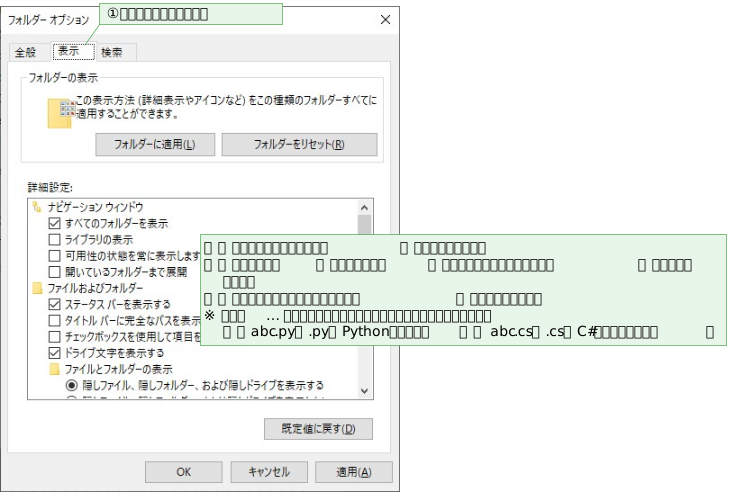
③ フォルダーオプションダイアログが表示される ⇒ [表示]タブをクリックして,次のように設定を変更する
Visual Studio Codeのインストールと設定
次に,開発用エディタとして使用するVisual Studio Codeのインストールと設定をします。次の流れに沿って,設定してください。
※ ブラウザは,Edgeを使用しています
Visual Studio Codeのダウンロードとインストール
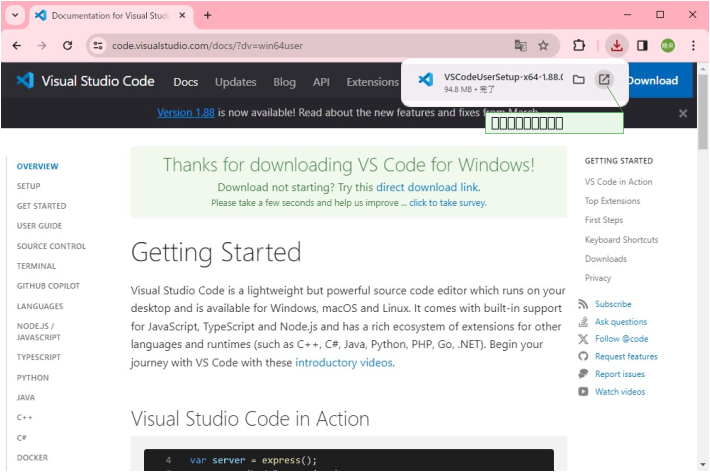
① Visual Studio Codeの公式サイト「https://code.visualstudio.com/」からWindowsインストーラーをダウンロードする
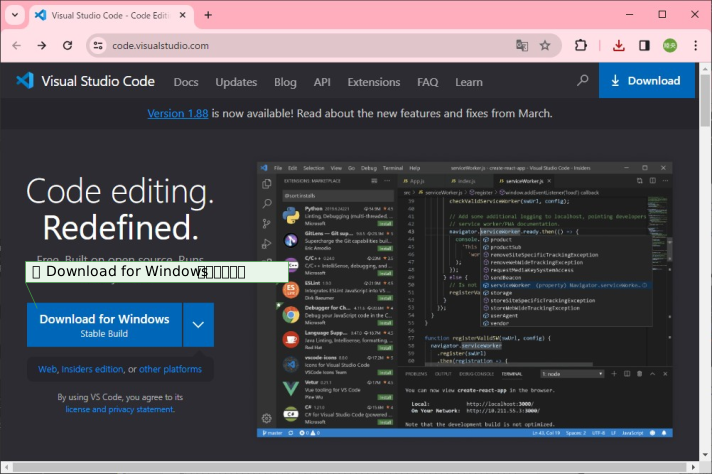
② [開く]をクリックしてWindowsインストーラーを起動する
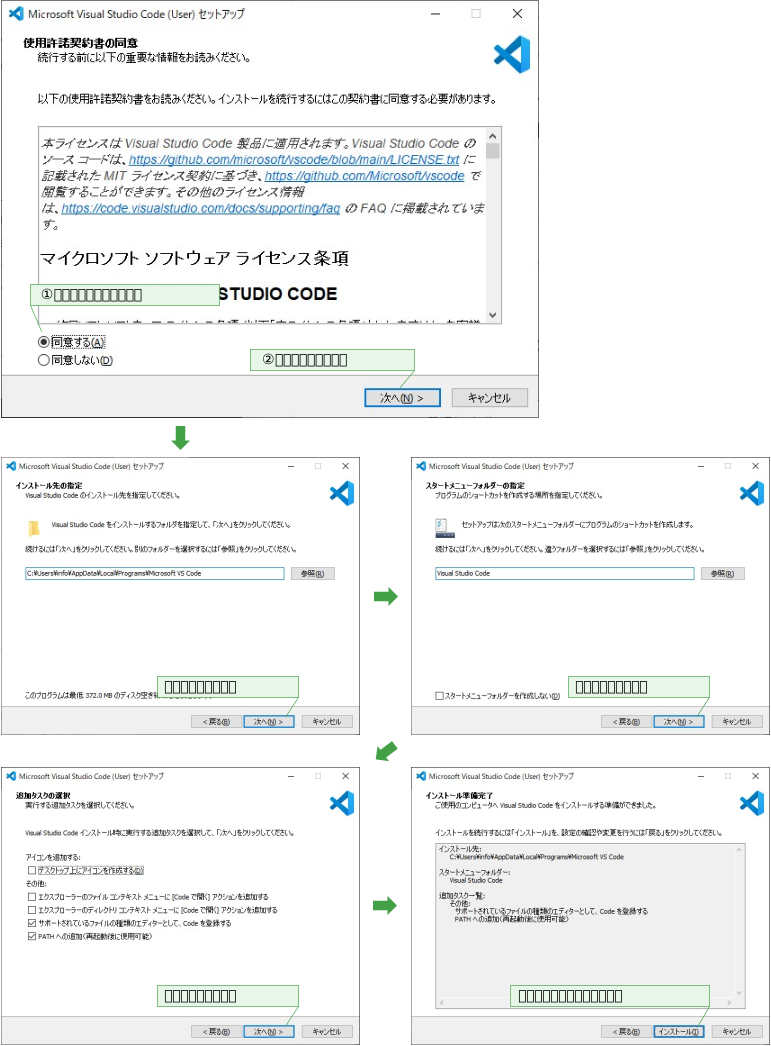
③ Microsoft Visual Studio Code (User) セットアップウィンドウが表示される ⇒ [同意する]にチェックを入れる ⇒ [次へ]をクリックして進み,Visual Studio Codeをインストールする
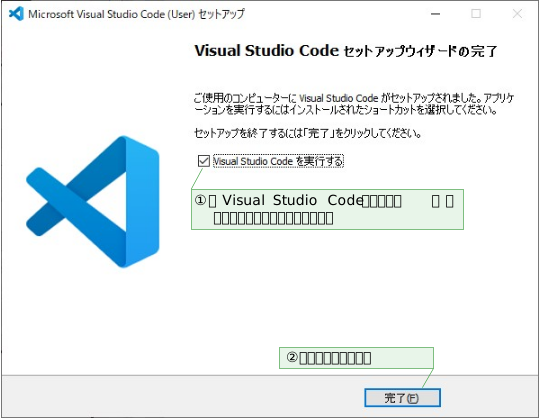
④ インストールに成功すると「Visual Studio Code セットアップウィザーの完了」と表示される ⇒[Visual Studio Codeを実行する]にチェックが入っていることを確認 ⇒ [完了]をクリック
Visual Studio Codeの設定
Visual Studio Codeの日本語化
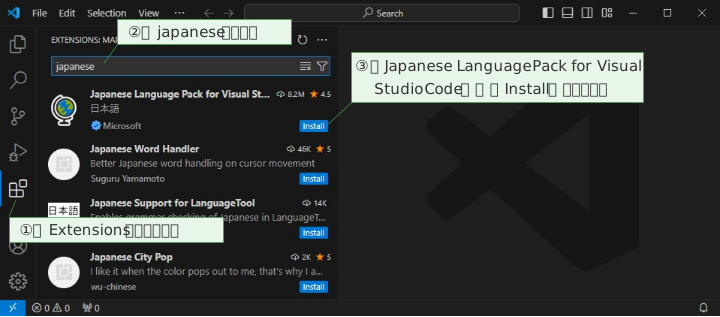
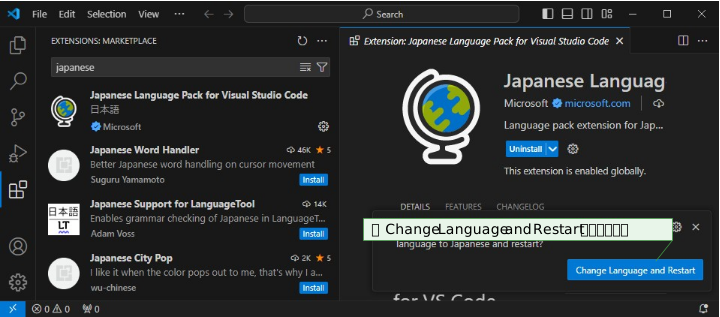
① Visual Studio Codeが起動する ⇒ [Extensions]をクリック⇒ [Search Extensions in Marketplace]に「japanese」と入力して「Japanese Language Pack for Visual Studio Code」を検索する ⇒ [Japanese Language Pack for Visual Studio Code]の[Install]をクリック
② 「Japanese Language Pack for Visual Studio Code」のインストールが終了したら,[Change Language and Restart]をクリック
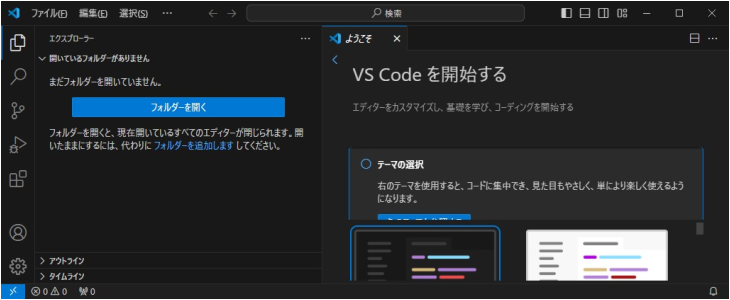
③ Visual Studio Codeが日本語化されたことを確認する
CodeLensを非表示にする
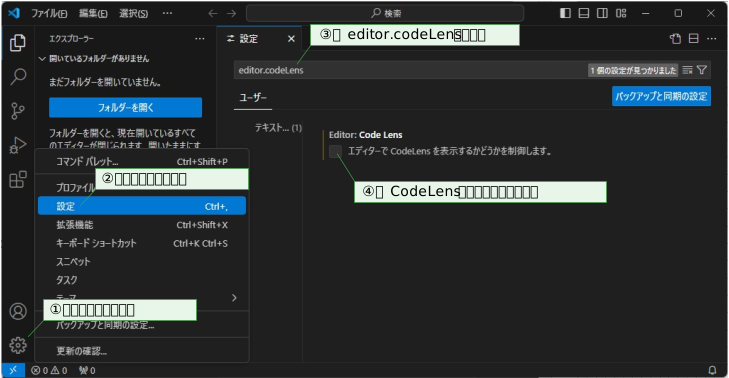
CodeLensとは,コードエディタ上でクラスやメソッドの上の行に,そのクラスやメソッドを参照している個数を表示する機能である ⇒ 必要ないので非表示にする
① [管理]-[設定]をクリック ⇒ 検索ボックスに「editor.codeLens」と入力⇒ [Editor: Code Lens]が表示されるので,チェックをはずす
Pythonのインストールと設定
古いバージョンのPythonをインストールしている場合は,削除してください。
Pythonのダウンロードとインストール
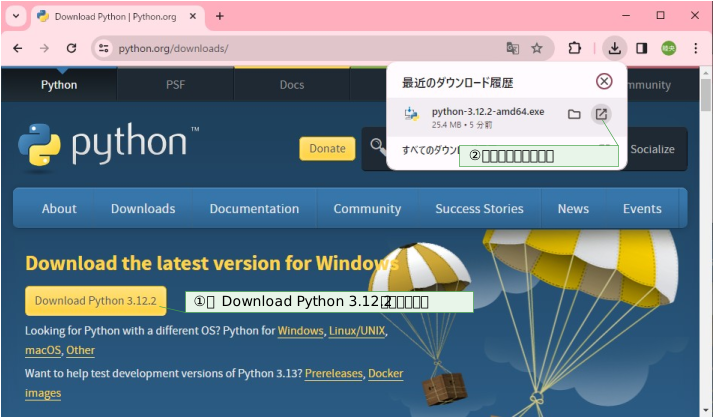
① Pythonの公式サイト「https://www.python.org/downloads/」からWindowsインストーラーをダウンロードする ⇒ Windowsインストーラーを起動する
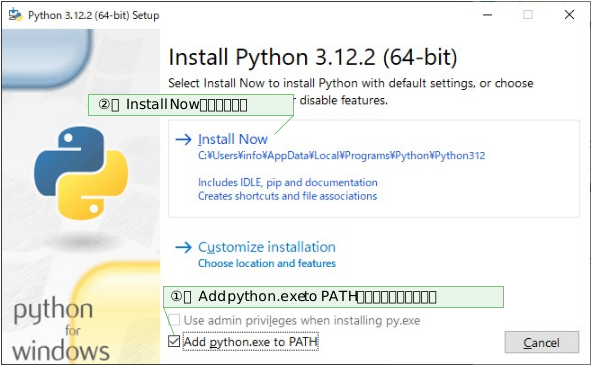
② Python 3.12.2 (64-bit) Setupウィンドウが表示される ⇒ [Add python.exe to PATH]にチェックを入れる ⇒ [Install Now]をクリックしてPythonをインストールする
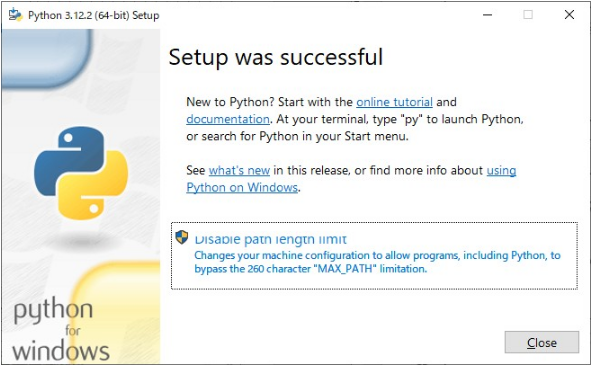
③ インストールに成功すると「Setup was successful」と表示される ⇒ [close]ボタンをクリックしてウィンドウを閉じる
Pythonの動作確認
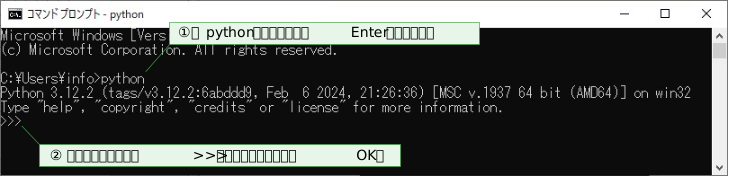
① [スタート]-[すべて]-[Windowsツール]をクリック ⇒ Windowsツールウィンドウが表示される ⇒ コマンドプロンプトを(ダブルクリックなどして)起動する ⇒ 「python」と入力して[Enter]キーを押す ⇒ Pythonの起動を確認する
※ Windows10の場合は,[スタート]-[Windowsシステムツール]-[コマンドプロンプト]をクリック ⇒ コマンドプロンプトが表示される ⇒ 「python」と入力して[Enter]キーを押す ⇒ Pythonの起動を確認する
※ Pythonが起動しない場合は,インストール時に[Add python.exe to PATH]をチェックし忘れている可能性がある ⇒ もう一度,インストールする
Pythonの環境設定
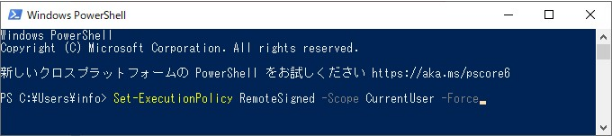
① [スタート]-[すべて]-[Windowsツール]をクリック ⇒ Windowsツールウィンドウが表示される ⇒ Windows PowerShellを(ダブルクリックなどして)起動する ⇒ 「Set-ExecutionPolicy RemoteSigned -Scope CurrentUser -Force」と入力して[Enter]キーを押し設定する
※ Windows10の場合は,[スタート]-[Windows PowerShell]-[Windows PowerShell]をクリック ⇒ Windows PowerShellが起動する ⇒ 「Set-ExecutionPolicy RemoteSigned -Scope CurrentUser -Force」と入力して[Enter]キーを押し設定する
Pythonの開発にVisual Studio Codeを使用する場合の設定とプログラミングの流れ
Python開発環境のインストール
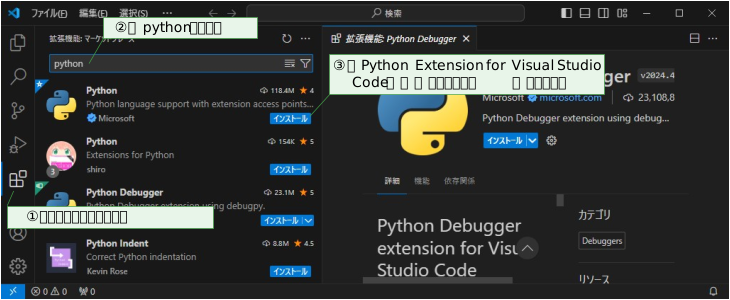
① Visual Studio Codeを起動 ⇒ [拡張機能]をクリック ⇒ [Marketplaceで拡張機能を検索する]に「python」と入力して「Python Extension for Visual Studio Code」を検索する ⇒ [Python Extension for Visual Studio Code]の[インストール]をクリック
Pythonプログラムの作成と実行
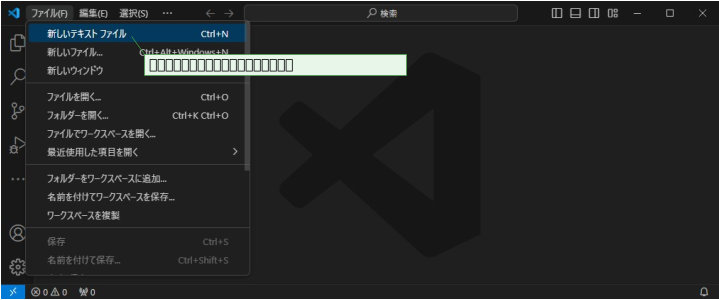
① Visual Studio Codeを起動 ⇒ [ファイル]-[新しいテキストファイル]をクリック
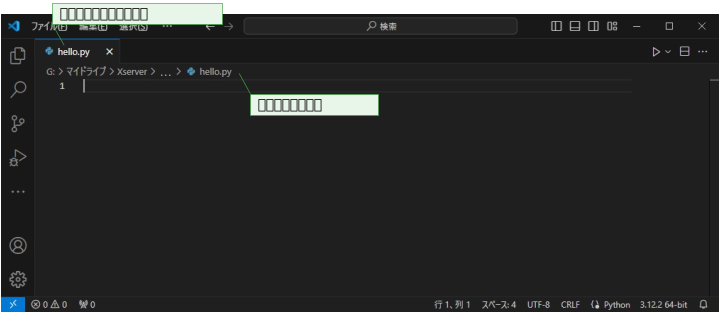
② 新しいファイルが作成される ⇒ [ファイル]-[名前を付けて保存]をクリック ⇒ 任意の場所に,任意のファイル名で保存する(拡張子は「.py」とする)
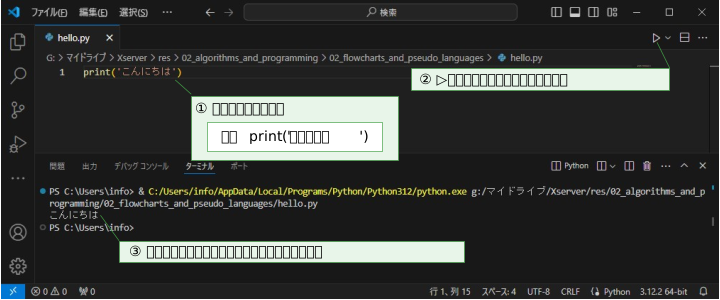
③ ソースコードを書く ⇒ [ファイル]-[保存]をクリック ⇒ 画面右上の[▷]をクリックしてプログラムを実行する ⇒ ターミナルにプログラムの実行結果が表示される
C#コンソールアプリケーションの開発にVisual Studio Codeを使用する場合の設定とプログラミングの流れ
C#の開発環境を構築する場合にのみ設定してください。
C#開発環境のインストール
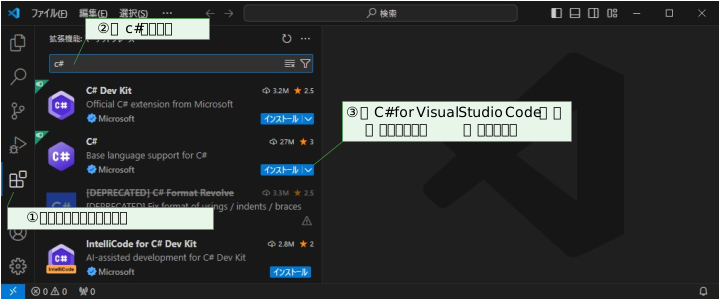
① Visual Studio Codeを起動 ⇒ [拡張機能]をクリック⇒ [Marketplaceで拡張機能を検索する]に「c#」と入力して「C# for Visual Studio Code」を検索する ⇒ [C# for Visual Studio Code]の[インストール]をクリック
C#プログラムの作成と実行
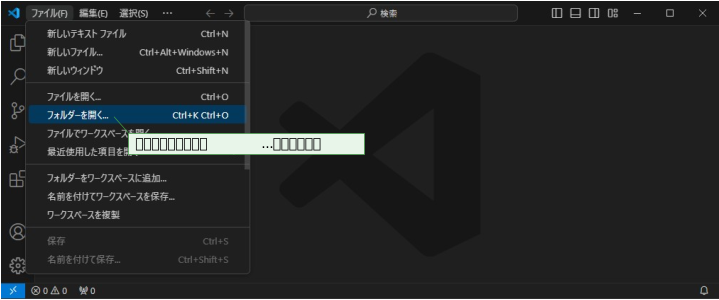
① Visual Studio Codeを起動 ⇒ [ファイル]-[フォルダーを開く…]をクリック
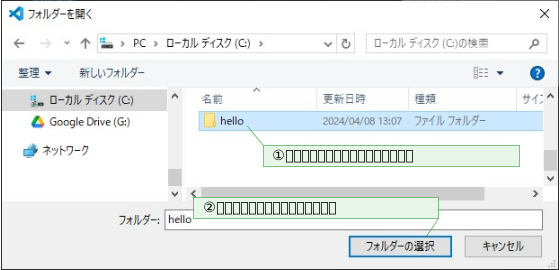
② 適当な場所にフォルダーを作成し,[フォルダーの選択]をクリック
③ 「このフォルダー内のファイルの作成者を信頼しますか」と尋ねるウィンドウが表示されるので,[はい,作成者を信頼します]をクリックする ⇒ プロジェクトフォルダーが作成される ⇒ [表示]-[ターミナル] ⇒ ターミナルが開く ⇒ 「dotnet new console –framework net6.0 –use-program-main」と入力する
※ 既定では,作成したフォルダーのフォルダー名が,プロジェクト名と名前空間名になる
※ プロジェクト…プログラムと,その他必要なファイルを管理するもの
※ ソリューション…複数のプロジェクトを管理するコンテナ
※ .NETは,.NET対応アプリケーションを開発するためのコンパイラや,ライブラリ,プログラム実行環境などを備えた開発者向けプラットフォームである。無料でダウンロードして使用可能(アプリケーション実行用のランタイムではなく,開発用のSDKをインストールする)
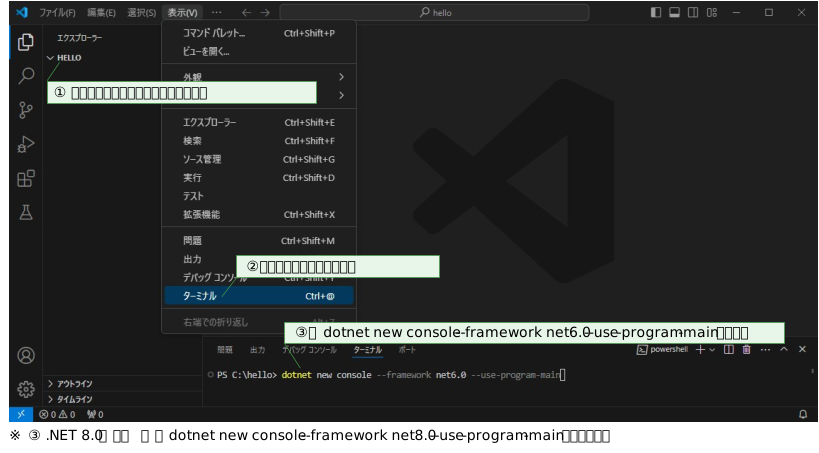
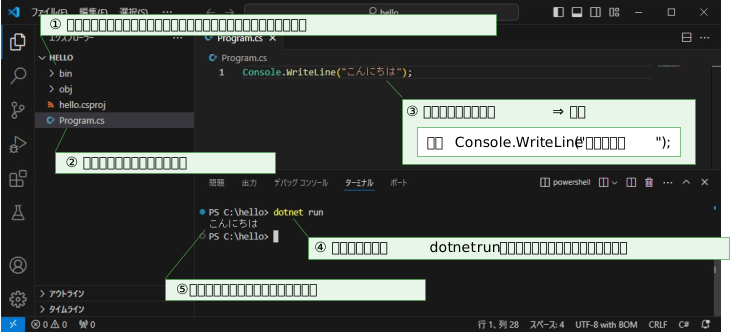
④ プロジェクトが作成される ⇒ エクスプローラーから編集するファイルをクリックして選択する ⇒ ソースコードを書く ⇒ [ファイル]-[保存]をクリック ⇒ ターミナルに「dotnet run」と入力して[Enter]キーを押す ⇒ ターミナルにプログラムの実行結果が表示される
※ 編集するファイルのファイル名は,適宜変更すること
まとめ
開発環境の構築が完了すると、試験問題で学んだアルゴリズムやプログラミングの考え方を、実際のコードとして入力・実行しながら学習できるようになります。
基本情報技術者試験やITパスポート試験のアルゴリズム分野をより深く理解するためにも、ぜひ実際に手を動かしてプログラムを作成してみてください。学習効果が大きく向上します。
C#について詳しく学びたい方は,下記もご覧ください。
プログラミング入門におすすめの参考書
PythonやC#の基礎学習から,Unityを使ったゲーム開発まで学べるおすすめの参考書です。

 ポチップ
ポチップ
 ポチップ
ポチップ
 ポチップ
ポチップ
学習のお役に立ちましたら
この記事が少しでも学習のお役に立ちましたら,今後も分かりやすい解説や学習コンテンツを継続してお届けする励みになります。
よろしければ,このサイトを応援いただけますと嬉しいです。
※OFUSEは,クリエイターやコンテンツ制作を直接支援できるサービスです。

Pythonの開発環境を構築する場合にのみ設定してください。